IDM网络带宽占用:如何合理分配网络资源
Internet Download Manager(IDM)作为一款知名的下载管理工具,以其多线程下载、断点续传和浏览器集成等特性,极大地提升了下载效率。然而,许多用户在使用过程中也遇到一个共同的痛点:IDM占用过多网络带宽,导致其他应用网络速度变慢。本文将针对这一问题,从实际出发,分享合理分配网络资源的实用方法,帮助你在保证下载效率的同时,实现网络资源的均衡分配。
1. 理解IDM的带宽占用机制
IDM通过动态分段技术将文件分割为多个部分,同时启动多个线程进行下载,显著提升了下载速度。这种设计虽然效率高,但也容易造成带宽被单一下载任务“抢占”,特别是在宽带有限或者同时有多任务运行时,更容易出现网络拥堵。
此外,IDM默认开启自动下载队列,当多个任务同时下载时,带宽使用会更加集中,导致其他应用如网页浏览、视频播放等受到影响。
2. 合理设置IDM的带宽限制
解决带宽被占用的问题,最直接有效的方法是通过IDM自身的配置来限制其最大带宽使用量。具体操作步骤如下:
- 打开IDM主界面,点击菜单栏的“下载”,选择“选项”。
- 切换到“连接”标签页,确认连接类型和速度设置是否符合实际带宽。
- 回到主界面,点击菜单“下载”,选择“速度限制”,启用“启用速度限制”功能。
- 设置一个合理的最大下载速度(比如你的总带宽的70%-80%),以保证留有部分带宽给其他应用。
- 你也可以设置“速度限制时间”,控制在某些时间段启用限制,实现更灵活的带宽管理。
通过上述限制,IDM即使多线程下载,也不会完全占用所有带宽,避免影响其他网络应用。
3. 优化下载任务管理和排队
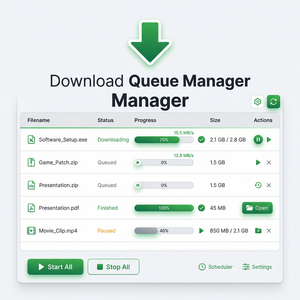
IDM支持下载队列管理,这意味着你可以同时管理多个下载任务,但并非所有任务都必须同时启动。合理安排下载任务,可以减轻带宽压力:
- 使用排队功能:将多个下载任务添加到队列中,设置一次只允许少数几个任务同时下载,降低瞬时带宽占用。
- 优先级调整:根据任务重要性设置不同优先级,确保紧急文件优先下载,非紧急任务延后执行。
- 定期检查并暂停暂时不需要的下载:避免不必要的带宽浪费。
这些方法能够让带宽分配更合理,避免资源被某一任务独占。
4. 利用系统和路由器工具辅助管理
除了IDM内部设置外,还可以借助操作系统和网络设备的工具,进一步控制带宽分配:
- 操作系统带宽管理:Windows 10及以上版本支持QoS(服务质量)策略,可以限制特定程序的网络优先级。
- 第三方软件:例如NetLimiter等,可以实时监控和限制IDM的网络流量。
- 路由器QoS功能:部分路由器内置QoS功能,能针对不同设备或应用分配带宽,确保下载工具不会影响家庭其他智能设备。
结合这些硬件和软件管理手段,可以让IDM的下载行为在整体网络环境中更加“友好”。
总结与建议
面对IDM的高带宽占用问题,关键在于合理分配网络资源,实现下载效率与其他网络需求的平衡。建议用户从以下几个方面入手:
- 通过IDM内置的速度限制功能,控制最大下载速率。
- 科学管理下载队列,避免同时启动过多任务。
- 利用操作系统和路由器的带宽管理功能,进一步优化网络资源分配。
- 定期关注IDM软件更新,新版本往往会提升性能优化,改善带宽使用体验。
更多关于IDM的详细信息及下载支持,可以访问其官方网站:https://www.internetdownloadmanager.com。通过合理设置和管理,相信你能既享受高速下载带来的便利,也保持网络流畅的使用体验。