IDM下载VMDK虚拟磁盘:虚拟机文件下载
作为一个多年折腾虚拟机环境的资深用户,我深知在下载大型虚拟机文件,比如VMDK虚拟磁盘时遇到的各种坑。VMDK文件动辄几十GB,下载过程中的中断、速度慢、文件损坏时有发生。后来我尝试了Internet Download Manager(IDM),凭借它的多线程下载和断点续传功能,下载体验大幅提升。今天,我就来分享一下用IDM下载VMDK文件的实战经验和一些踩过的坑,希望能帮到同样苦于虚拟机镜像下载的你。
为什么选择IDM下载VMDK文件?
先说说为什么我最终选择IDM:
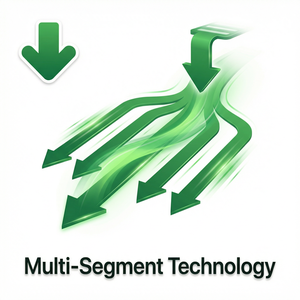
- 多线程技术:IDM会将大文件自动拆分成多个部分同时下载,极大提高速度。
- 断点续传:网络波动或断电断网,下载不会从头开始,节省大量时间和流量。
- 浏览器集成:支持主流浏览器,无需手动复制链接,点击下载按钮即可自动捕获VMDK文件链接。
- 智能动态分段技术:根据服务器响应动态调整线程分配,最大化带宽利用率。
相比传统浏览器直接下载,IDM在稳定性和速度上有明显优势,尤其适合下载像VMDK这种巨型虚拟磁盘文件。
踩坑经历分享:下载VMDK文件那些不为人知的坑
不过,使用IDM下载VMDK文件并非一帆风顺,这里总结几个我遇到的坑:
- 下载链接失效或需授权:有些虚拟机镜像提供站会要求登录或动态生成下载链接,IDM有时抓取不到真实下载地址。
- 部分服务器不支持断点续传:导致IDM断点续传功能失效,断线后只能重新下载。
- 浏览器集成出错:某些浏览器或版本升级后,IDM插件功能失灵,下载按钮不弹出。
- VMDK文件不完整或损坏:下载中断再续传时,如果服务器没做好支持,文件可能出现缺失或损坏。
这些坑让我白白浪费了不少时间,只有反复摸索才找到合理应对方法。
IDM下载VMDK的实用操作步骤与解决方案
针对上述问题,以下是我总结的一些实用技巧和操作步骤:
- 确保下载链接有效且可直接下载:
先通过浏览器打开链接,确认可以直接下载VMDK文件,无需额外登录或跳转。如果是带登录的站点,建议先登录账号,再从浏览器中用IDM捕获链接。 - 使用IDM的“添加URL”功能:
如果浏览器集成有问题,可以复制VMDK下载链接,打开IDM,点击“添加URL”,粘贴链接并开始下载。 - 调整线程数以避免服务器限制:
IDM默认使用16线程,有些服务器可能限制多线程连接,导致下载失败。建议先尝试降低线程数,比如调到8或4线程,操作路径是“选项”->“连接”->“最大连接数”调整。 - 保存好下载进度,避免频繁断线:
下载过程中避免断开网络,IDM的断点续传很好用,但前提是服务器支持。建议下载前先测试服务器是否支持断点续传,可以尝试暂停再继续下载,如果顺利,说明支持。 - 启用浏览器集成插件并保持更新:
IDM官方主页(https://www.internetdownloadmanager.com)会定期更新插件,应及时安装最新版,确保与浏览器兼容。 - 下载完成后校验文件完整性:
有些虚拟机站点会提供对应的MD5或SHA256校验码,务必核对确保文件无损坏,避免虚拟机导入异常。
总结与建议
总的来说,IDM是下载VMDK这样大体积虚拟机磁盘文件的好帮手。它的多线程下载和断点续传极大提升了下载效率和稳定性。但作为资深用户,我建议大家:
- 下载前确认链接合法且可用,避免无效下载浪费时间。
- 灵活调整IDM线程数,避免服务器限制导致的问题。
- 保持IDM和浏览器插件的最新版本,实现最流畅的集成体验。
- 下载后务必校验文件完整性,保障虚拟机运行无忧。
最后,IDM不仅限于下载VMDK文件,其丰富的功能对下载任何大文件都非常实用。如果你还没体验过,不妨访问IDM官网了解更多:https://www.internetdownloadmanager.com,相信会给你的下载体验带来意想不到的提升。