IDM下载PowerPoint:演示文稿下载
在日常工作和学习中,我们经常需要下载PowerPoint演示文稿(PPT文件)以便离线观看或进一步编辑。然而,许多人在下载PPT时会遇到文件下载缓慢、中断、甚至下载失败的问题。针对这些常见的痛点,本文将详细介绍如何借助IDM(Internet Download Manager)来高效、稳定地下载PPT文件,确保您快速、顺利地获取所需资料。
一、PPT下载中的常见难题及痛点
在尝试下载演示文稿时,常见的困难包括:
- 下载速度慢:由于PPT文件通常托管在教育或企业网站,服务器带宽有限,下载速度常被限制,导致等待时间过长。
- 下载中断或失败:网络波动、浏览器崩溃或意外断网时,文件下载无法续传,必须重新开始,浪费时间和流量。
- 无法直接下载:部分PPT文件通过网页嵌入查看,无法直接保存或右键另存为,下载操作不便。
针对以上问题,选择合适的下载工具尤为关键。
二、为什么选择IDM下载PowerPoint?
IDM是一款广受欢迎的下载管理工具,专为解决下载速度慢和中断问题设计,具有以下显著优势:
- 多线程下载:IDM采用动态分段技术,将文件分成多个部分同时下载,有效提升下载速度,有时可达到普通下载方式的5倍以上。
- 断点续传功能:即使网络断开或意外关闭浏览器,IDM也可以从中断处继续下载,避免重复下载浪费时间。
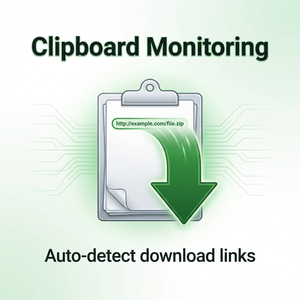
- 浏览器集成:支持主流浏览器(如Chrome、Firefox、Edge)自动捕捉网页中的下载链接,一键获取PPT文件,无需手动复制链接。
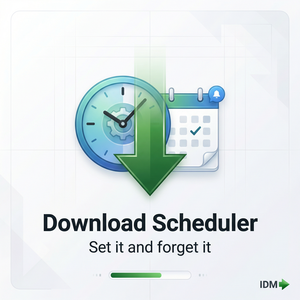
- 智能下载调度:允许用户根据网络情况调整下载优先级和带宽分配,确保其他应用正常使用网络。
这些功能让IDM成为下载大文件,尤其是PPT演示文稿的理想工具。
三、使用IDM下载PPT的具体步骤
以下步骤将帮助您通过IDM高效下载所需的PPT文件:
- 下载并安装IDM:访问IDM官网下载安装包,完成安装后重启浏览器。
- 确认浏览器集成:确保IDM浏览器扩展已启用。通常安装完成后会自动安装扩展,您也可以在浏览器的扩展管理页面手动启用。
- 打开含PPT文件的网页:访问需要下载PPT的页面,IDM会自动检测页面中的下载链接。
- 捕获下载链接:当您点击PPT下载链接时,IDM弹窗会自动出现,提示“开始下载”。点击“开始下载”即可。
- 监控和管理下载:在IDM主界面可以查看下载进度、暂停或恢复下载,确保下载顺利完成。
如果是在线预览的PPT文件,可以尝试通过IDM的“抓取媒体”功能,捕获嵌入的PPT文件链接。
四、提升PPT下载体验的小技巧
- 合理设置下载线程数:通常默认设置已足够,但在网络环境好时,可以增加线程数量,实现更快下载。
- 利用断点续传减少损失:遇到网络不稳定时,尽量不要强制停止下载,利用IDM的续传功能避免重复下载。
- 排除下载拦截问题:某些网站可能对下载行为有限制,可在IDM中添加对应下载站点的例外或关闭浏览器扩展中的“过滤规则”。
- 定期更新IDM:确保使用最新版本,享受更好的兼容性和性能提升。
总结
通过本文介绍,可以看出IDM不仅解决了传统下载PPT过程中经常遇到的速度慢、中断等问题,更凭借多线程下载和断点续传等先进技术,为用户带来流畅、高效的下载体验。无论您是学生、教师,还是职场人士,只需按照上述步骤操作,即可轻松获取所需的PowerPoint演示文稿。建议您前往IDM官网下载正版软件,体验更稳定、安全的文件下载服务。