IDM下载速度优化终极指南:从入门到精通
作为一名使用Internet Download Manager(简称IDM)多年的老用户,我深知在下载过程中遇到各种“卡顿”“速度慢”的烦恼。在这篇文章里,我将结合自己踩坑和解决问题的经历,帮你理清IDM下载速度的优化思路,真正提升下载效率,避免“白忙活”。
了解IDM的核心特性:打好基础
优化下载速度,首先得搞懂IDM的优势所在。IDM的核心卖点就是它的多线程下载和断点续传,这两者配合得当能大幅提升下载效率。简单来说,IDM会将一个文件分割成多个部分(即动态分段技术),同时发起多个连接请求,大大提高下载速度,尤其是在带宽允许的情况下。
再加上IDM和主流浏览器的无缝集成,你可以方便地捕获各种下载链接,从视频、软件到文档都能轻松搞定。
踩坑经验分享及实用优化方案
1. 线程数设置适当至关重要
刚开始用IDM时,我错误地将线程数设置到最大(16线程),结果速度反而不稳,甚至下载失败。后来发现,并非线程越多越快,过多线程会导致服务器拒绝连接或自己的路由器资源紧张。
建议操作步骤:
- 打开IDM,进入“选项”->“连接”标签页。
- 将“默认最大连接数”调到8左右,视带宽情况可以逐步调整。
- 针对某些服务器限制,适当减少线程数(3-5)以避免连接被拒。
2. 合理利用带宽限制功能
曾经在高峰时段,我的下载速度被网络卡住,影响了其他工作。我才发现IDM有带宽限制设置,可以避免占用太多资源。
操作建议:
- 在IDM界面顶部菜单找到“下载”->“速度限制”
- 根据自己的网络情况设定合理的限速(如总带宽的80%),保证浏览网页和其他应用不受影响
- 空闲时关闭限速,充分利用全部带宽
3. 保证浏览器集成和杀毒软件不冲突
有次我突然发现IDM抓取不了浏览器里的下载链接,后来排查发现是浏览器插件没启用或者杀软误杀了IDM的网络请求。
解决方案:
- 确认IDM浏览器扩展安装且启用(支持Chrome、Firefox、Edge等)
- 在杀毒软件里添加IDM为信任应用,防止阻断
- 有时浏览器升级后,需重新安装IDM扩展
进阶技巧:充分利用断点续传和计划任务
下载大文件时,网络波动是常事,IDM的断点续传功能能帮你不浪费已下载的数据。
经验分享:
- 下载过程中尽量避免强制关闭IDM或断网,确保断点续传正常
- 部分网站不支持断点续传,遇到这种情况要适当调整策略,尝试分批下载
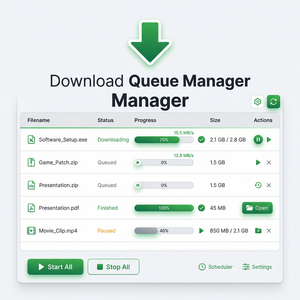
- 利用IDM的计划任务功能,在网速空闲时自动下载,避免工作时间网速被占用
总结来说,IDM的性能发挥高度依赖合理配置和环境配合。不要盲目追求最大线程数或无限制下载,而是要根据网络环境、服务器响应和个人需求调整参数。只要掌握了这些技巧,你也能轻松享受到飞快的下载体验。
想了解更多IDM功能和官方支持,可以访问他们的官网:Internet Download Manager官方网站。
总结与建议
掌握IDM的优化秘诀并不难,关键是多尝试和调整。合理设置线程数、善用带宽限制、保证浏览器扩展的正常运行,同时利用断点续传和计划任务,都是提升下载速度的实用手段。希望这篇文章能帮你少走弯路,快速提升下载效率。如果你也有独门秘籍,欢迎在评论区交流分享!