IDM下载ZIP压缩包:压缩文件下载管理
作为一款备受推崇的下载管理工具,Internet Download Manager(IDM)因其高效的下载速度和智能管理能力,深受广大用户喜爱。尤其在下载大容量的ZIP压缩包时,IDM凭借多线程技术和断点续传功能,显著优化了下载体验。本文将带你深入了解IDM下载ZIP文件的技术原理,并提供具体的操作步骤,助你轻松管理压缩文件下载。
IDM下载ZIP压缩包的技术原理
ZIP文件通常包含多个文件或文件夹的压缩集合,体积往往较大,这对下载工具提出了较高的性能要求。IDM利用动态分段技术将一个文件分割成多个部分,同时开启多个线程并行下载,这样可以最大限度地利用带宽资源,显著提高下载速度。
与此同时,IDM支持断点续传功能,若下载过程中出现网络中断或暂停,系统会自动记录下载进度,待网络恢复后继续下载,避免了重头开始的烦恼。加之IDM的浏览器集成,用户在浏览网页时,点击ZIP文件下载链接,IDM能够自动接管并管理下载任务。
实操步骤:如何使用IDM高效下载ZIP压缩包
- 安装IDM并集成浏览器
访问IDM官网下载安装包,完成安装后,确保浏览器扩展已启用。IDM支持Chrome、Firefox、Edge等主流浏览器,安装扩展后即可实现无缝集成。
- 寻找ZIP文件下载链接
在网页中找到目标ZIP压缩包的下载链接,通常为以“.zip”结尾的文件,点击后IDM会弹出下载对话框。如果弹窗没有出现,可以右键复制链接,手动在IDM中新建下载任务。
- 配置下载参数
在IDM下载对话框中,你可以选择文件保存路径、设置线程数量(默认为16),建议保持默认或根据网络状况调整。线程数越多,利用带宽越充分,但过多线程可能对服务器压力较大。
- 开始下载并管理任务
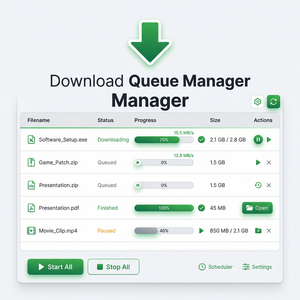
点击“开始下载”按钮,IDM会自动启动多线程下载。下载过程中,可以暂停、恢复任务,IDM会自动保存进度。此外,IDM支持限速设置,方便在带宽紧张时合理分配资源。
实用技巧:提升ZIP文件下载效率与安全性
- 利用断点续传:如果下载过程中遇到断网或意外关闭,可以重新打开IDM,继续未完成的ZIP包下载,避免重复下载浪费时间。
- 清理缓存及临时文件:及时清理IDM缓存,防止因缓存积累导致下载异常或速度变慢。
- 合理设置线程数:根据网络环境调整线程数量,避免线程过多导致连接失败或服务器限制。
- 开启浏览器监控:确保IDM的浏览器监控功能开启,这样点击ZIP文件链接时可以自动捕获,提升下载便捷性。
- 使用管理员权限运行IDM:有时权限不足会影响下载速度或断点续传功能,建议右键“以管理员身份运行”IDM。
总结与建议
ZIP压缩文件因其内容丰富且体积较大,合理、快速地下载变得尤为重要。IDM通过其专业的多线程下载、断点续传和浏览器集成技术,极大地优化了ZIP文件的下载体验。掌握上述实操步骤和技巧,不仅能保证下载过程稳定高效,还能在遇到网络异常时轻松恢复进度。
建议用户在下载大型ZIP文件时,保持IDM更新至最新版,确保兼容性和性能表现。同时,合理配置线程数和带宽限制,避免因过度占用资源影响其他网络应用。通过这些方法,IDM将成为下载ZIP压缩包的得力助手。
更多关于IDM的详细功能与使用技巧,欢迎访问其官网了解:https://www.internetdownloadmanager.com